
Dashboard ของ Collection
Dashboard แสดงภาพรวมของ Collection ที่กำลังเปิดอยู่ เช่น จำนวนบัญชี สถานะ และแนวโน้มการติดตาม ตัวเลขทุกตัวขึ้นกับช่วงวันที่, profile และสิทธิ์ที่ระบบกำหนด จึงควรตรวจบริบทบนหน้าจอก่อนนำไปใช้
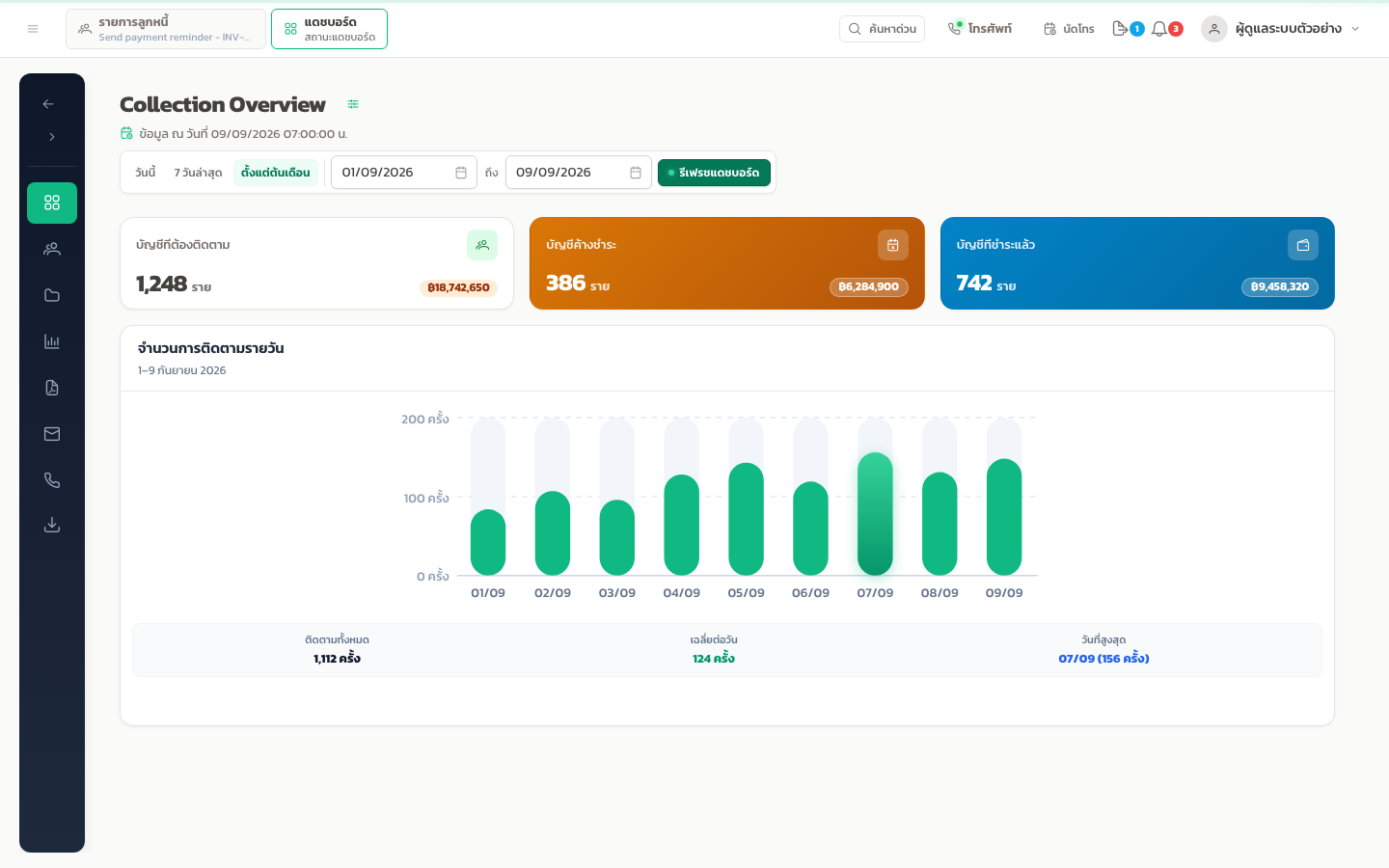
เนื้อหาบน Dashboard เปลี่ยนตามข้อมูลหลังบ้าน
ภาพในคู่มือใช้ข้อมูลจำลองเพื่ออธิบายตำแหน่งและวิธีใช้เท่านั้น ชื่อ Dashboard, จำนวนบัตรสรุป, กราฟ, ตัวเลข, ช่วงเวลาที่เลือกได้, ตัวกรอง และ profile ที่เลือกได้ ขึ้นอยู่กับข้อมูลหลังบ้าน, การตั้งค่า Collection และสิทธิ์ของบัญชี จึงอาจไม่เหมือนภาพตัวอย่าง
เปิด Dashboard
- เข้า Workspace ของ Collection ที่ต้องการ
- ขยายแถบเมนูด้านซ้ายหากจำเป็น แล้วเลือก แดชบอร์ด
- ตรวจชื่อ Dashboard และบรรทัด ข้อมูล ณ วันที่ ก่อนอ่านผลลัพธ์
เลือกช่วงข้อมูล
ใช้ปุ่มด้านบน Dashboard เพื่อเปลี่ยนช่วงข้อมูลอย่างรวดเร็ว:
| ตัวเลือก | ใช้เมื่อ |
|---|---|
| วันนี้ | ต้องการติดตามผลของวันปัจจุบัน |
| 7 วันล่าสุด | ต้องการดูแนวโน้มระยะสั้น |
| ตั้งแต่ต้นเดือน | ต้องการดูภาพรวมสะสมของเดือน |
| วันเริ่มต้น–วันสิ้นสุด | ต้องการตรวจช่วงวันที่เฉพาะเจาะจง |
หลังตั้งวันที่เอง ให้ตรวจว่าวันเริ่มต้นไม่เกินวันสิ้นสุด แล้วเลือก รีเฟรชแดชบอร์ด เพื่อโหลดผลลัพธ์ใหม่ หากปุ่มไม่พร้อมใช้งาน ให้แก้ช่วงวันให้ถูกต้องก่อน
ส่วนที่คงที่ และส่วนที่เปลี่ยนได้
| ส่วนบนหน้าจอ | สิ่งที่คาดว่าจะพบ | สิ่งที่เปลี่ยนตามระบบ |
|---|---|---|
| หัวข้อ Dashboard | ชื่อ Dashboard และเวลา ข้อมูล ณ วันที่ | ชื่อและเวลาของข้อมูลล่าสุด |
| แถบช่วงเวลา | ปุ่มช่วงสำเร็จรูป, วันเริ่มต้น–สิ้นสุด, ปุ่ม refresh | ตัวเลือกช่วงเวลาที่ profile เปิดใช้ |
| บัตรสรุปและกราฟ | พื้นที่แสดงภาพรวมและแนวโน้ม | จำนวนรายการ, ชื่อ, ตัวเลข, หน่วย, กราฟ และลำดับการแสดง |
| ตัวกรองเพิ่มเติม | ปุ่มตัวกรอง เมื่อ profile กำหนดไว้ | ชนิดตัวกรองและตัวเลือกที่เกี่ยวข้อง |
| Profile picker | ปุ่มปรับแต่งข้างชื่อ Dashboard เมื่อมีมากกว่าหนึ่ง profile | รายชื่อ profile ที่ publish แล้วและบัญชีได้รับสิทธิ์ |
อ่านข้อมูลอย่างถูกบริบท
- บัตรสรุปแต่ละใบแสดงตัวเลขของ Collection และช่วงวันที่ที่เลือกอยู่ ไม่ใช่ยอดรวมทุก Collection
- กราฟช่วยดูแนวโน้ม; วางเมาส์หรือเลือกข้อมูลที่กราฟเมื่อระบบเปิดให้ดูรายละเอียด
- เวลา ข้อมูล ณ วันที่ บอกเวลาที่ระบบสร้างชุดข้อมูลล่าสุด หากกำลังรอ refresh หน้าจอจะแสดงสถานะกำลังโหลด
- หลีกเลี่ยงการใช้ภาพหรือค่าที่คัดลอกไว้ก่อนเปลี่ยนช่วงวันที่ เพราะไม่ใช่ผลลัพธ์ปัจจุบันแล้ว
เปลี่ยน Dashboard profile
บาง Collection มี Dashboard มากกว่าหนึ่ง profile ให้เลือกปุ่มปรับแต่งข้างชื่อ Dashboard แล้วเลือก profile ที่ต้องการ ระบบจะแสดงเฉพาะ profile ที่บัญชีของคุณมีสิทธิ์ใช้ หากไม่เห็นปุ่มนี้ หมายถึง คุณมี profile ที่ใช้งานได้เพียงชุดเดียวในขณะนั้น
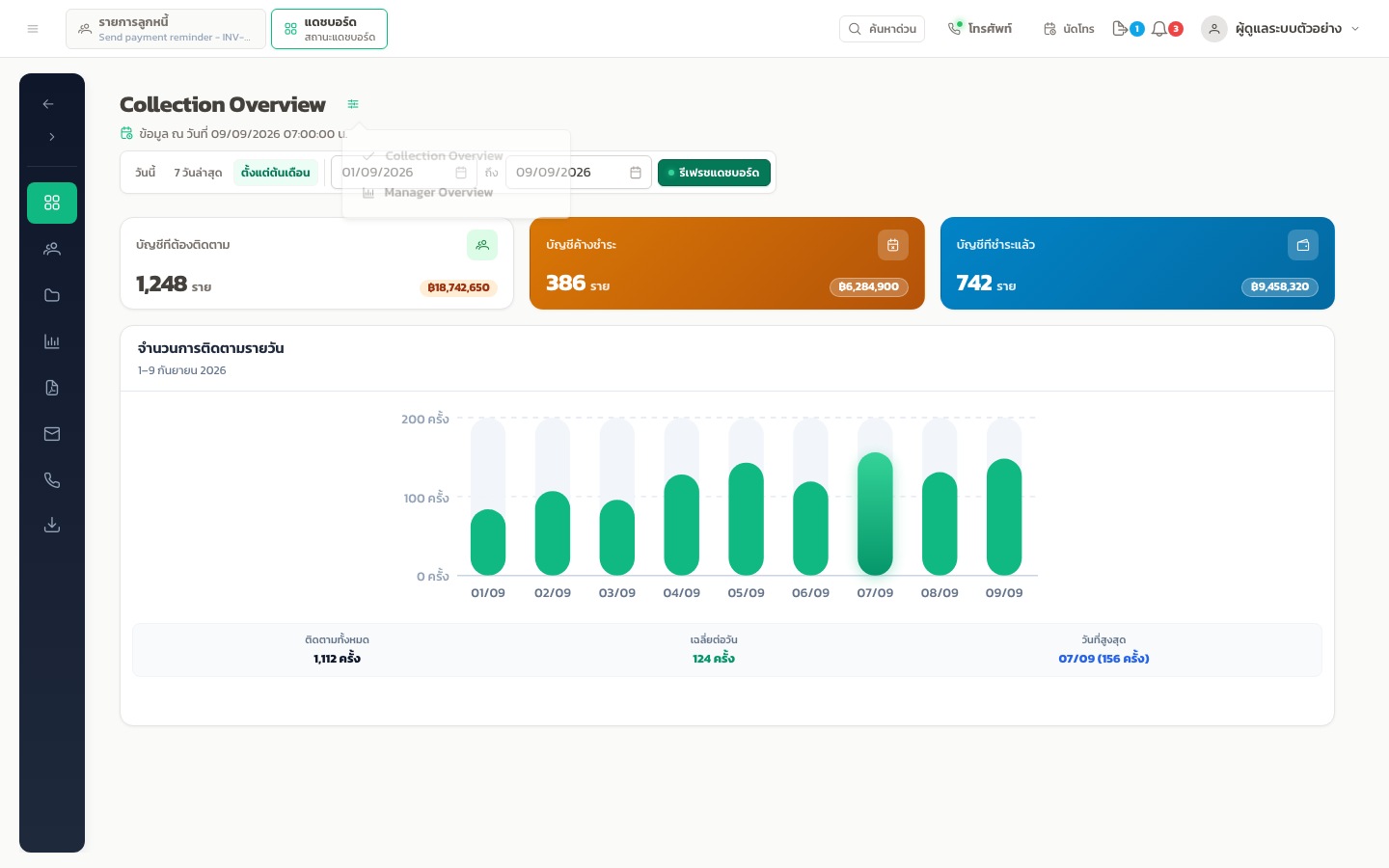
การเปลี่ยน profile ไม่ได้เปลี่ยน Collection และไม่ใช่การแก้ไขการตั้งค่า Dashboard; การออกแบบหรือ เผยแพร่ profile เป็นหน้าที่ของผู้ดูแลระบบ
เมื่อข้อมูลไม่เป็นไปตามที่คาด
- ตรวจชื่อ Collection, profile, ช่วงวันที่ และเวลา ข้อมูล ณ วันที่
- กด รีเฟรชแดชบอร์ด เพียงครั้งเดียว แล้วรอให้การโหลดเสร็จ
- หากยังผิดปกติ ให้ส่งชื่อ Collection, ชื่อ Dashboard, ช่วงวันที่, เวลาที่พบ และข้อความผิดพลาดแก่ผู้ดูแล
อย่าส่งภาพที่มีข้อมูลลูกหนี้หรือยอดข้อมูลอ่อนไหวเกินความจำเป็น