
บันทึกผลการติดตาม
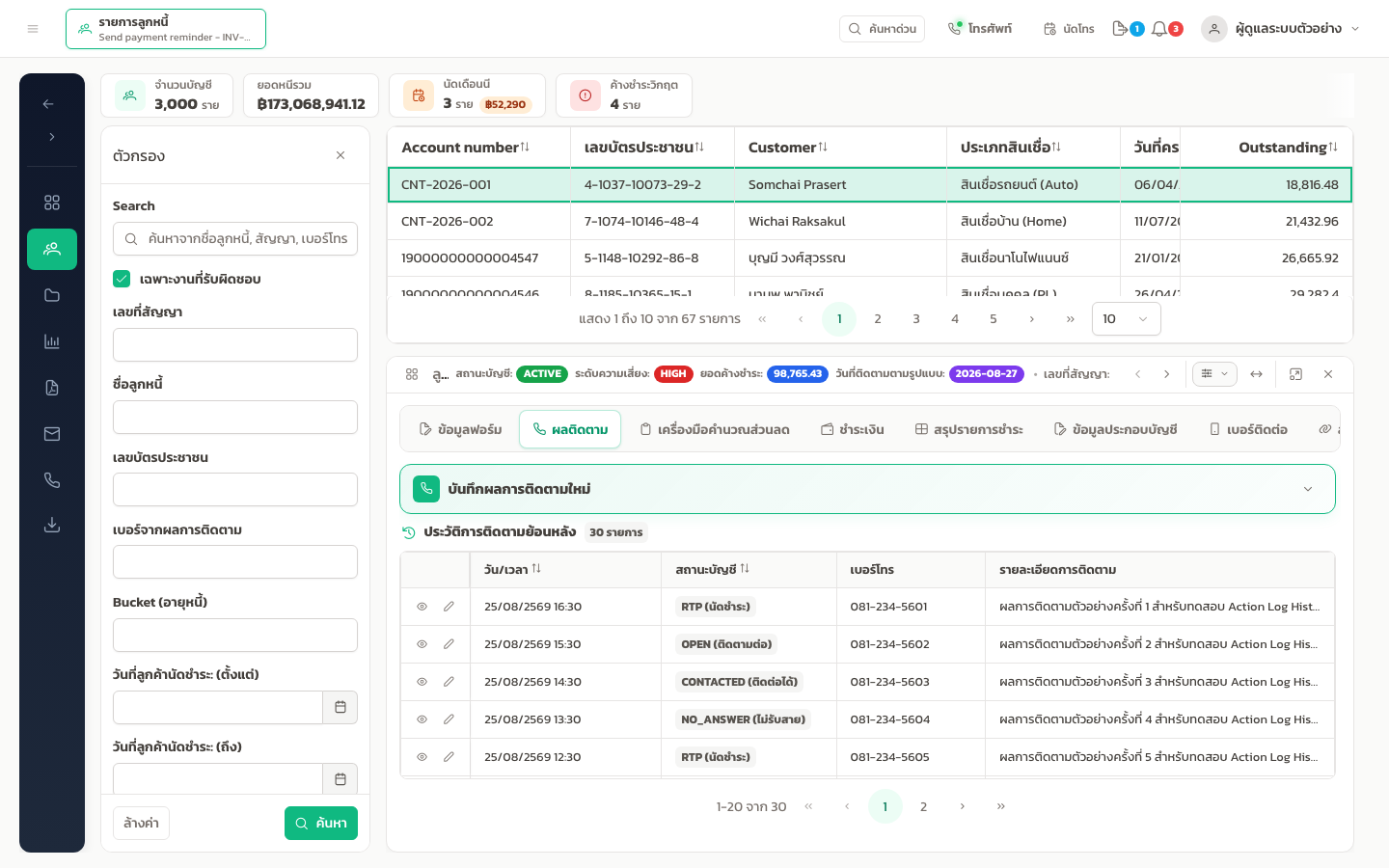
ใช้แท็บ ผลติดตาม ในรายละเอียดบัญชีเพื่อบันทึกผลการติดต่อครั้งใหม่ และดูประวัติการดำเนินงานเดิม ให้เปิดบัญชีจาก Worklist และตรวจชื่อหรือเลขสัญญาที่หัวรายละเอียดก่อนทุกครั้ง
ก่อนบันทึก
ผลติดตามเป็นประวัติการทำงานของบัญชี ตรวจลูกหนี้และเบอร์ที่ติดต่อให้ถูกต้องก่อนกดบันทึก หากได้รับข้อมูลส่วนบุคคลเพิ่มเติม ให้บันทึกเท่าที่จำเป็นตามนโยบายองค์กร
สร้างบันทึกผลติดตามใหม่
- เปิดแท็บ ผลติดตาม ในรายละเอียดบัญชี
- กดหัวข้อ บันทึกผลการติดตามใหม่ เพื่อกางฟอร์ม หากฟอร์มถูกย่ออยู่
- เลือกหรือกรอก เบอร์โทรที่ติดต่อ; ปุ่มโทรจะปรากฏเฉพาะเมื่อองค์กรเปิดระบบโทรศัพท์และคุณมีสิทธิ์โทรออก
- เลือกผลหรือสถานะการติดตามตามช่องที่ระบบแสดง เครื่องหมาย
*หมายถึงต้องเลือกก่อนบันทึก - กรอกวันและเวลานัดติดตามครั้งถัดไปเมื่อมีนัดหมายจริง เวลาอาจพิมพ์แบบย่อได้ เช่น
9,930หรือ14:00 - หากมีการนัดชำระ ให้กรอกวันที่และจำนวนเงินตามที่ลูกหนี้ยืนยัน
- บันทึกรายละเอียดผลการติดตามในช่องหมายเหตุ แล้วกด บันทึกผล
เมื่อบันทึกสำเร็จ ระบบจะแสดงข้อความยืนยัน ล้างฟอร์ม และอัปเดตประวัติด้านล่าง ปุ่ม บันทึก & ไปรายถัดไป จะปรากฏเฉพาะการสร้างรายการใหม่ และจะพาไปบัญชีถัดไปในผล Worklist ชุดเดิม
ใช้สถานะและข้อความให้ถูกต้อง
- ช่องสถานะอาจมีหลายระดับ และบางช่องจะเลือกได้หลังจากเลือกสถานะระดับก่อนหน้าแล้ว
- หากช่องสถานะยังเลือกไม่ได้ ให้เลือกค่าของช่องที่ระบบระบุให้ครบก่อน
- ปุ่มข้อความสำเร็จรูปจะปรากฏเมื่อผู้ดูแลตั้งไว้ ใช้ช่วยร่างหมายเหตุได้ แต่ต้องอ่านและแก้ไขให้ตรงกับการติดต่อจริงก่อนบันทึก
- ปุ่มล้างฟอร์มจะยกเลิกค่าที่ยังไม่ได้บันทึก; หากกำลังแก้ไขรายการเดิม ปุ่มนี้จะยกเลิกการแก้ไขนั้น
ข้อจำกัดการบันทึกซ้ำในวันเดียวกัน
บาง Collection กำหนดว่าเมื่อมีผลติดตามในวันนี้แล้ว ผู้ใช้จะบันทึกเพิ่มได้เฉพาะบางสถานะ หรือไม่อนุญาตเลย
- หากเห็นข้อความเตือนว่าต้องเลือกสถานะที่ตรงตามนโยบาย ให้เลือกสถานะที่ระบบอนุญาตก่อนจึงจะกรอกหรือบันทึกต่อได้
- หากระบบแจ้งว่าไม่อนุญาตให้บันทึกเพิ่มในวันนี้ ให้หยุดการสร้างรายการใหม่ และติดต่อหัวหน้าทีมหากเห็นว่าจำเป็นต้องแก้ไขข้อมูล
- ไม่ควรพยายามหลบข้อจำกัดด้วยการเปลี่ยนวันหรือสร้างบันทึกซ้ำ เพราะการตรวจสอบขั้นสุดท้ายยังเกิดขึ้นเมื่อบันทึกข้อมูล
ดูและแก้ไขประวัติ
ตาราง ประวัติการติดตามย้อนหลัง แสดงรายการที่เคยบันทึกตามจำนวนและคอลัมน์ที่ Collection กำหนด
- เลือกหัวคอลัมน์ที่รองรับเพื่อเรียงลำดับ และใช้ตัวแบ่งหน้าเพื่อดูรายการเก่า
- กดไอคอนดูรายละเอียดของแถวเพื่อเปิดข้อมูล ณ เวลาที่บันทึกรายการนั้น
- ปุ่มแก้ไขจะปรากฏเมื่อคุณมีสิทธิ์แก้ไขรายการนั้นเท่านั้น; เมื่อกดแล้วฟอร์มด้านบนจะเข้าสู่โหมดแก้ไข
- เมื่อแก้ไขเสร็จ ให้กด อัปเดตบันทึก ไม่ใช่สร้างรายการใหม่
เมื่อบันทึกหรือโหลดข้อมูลไม่ได้
| อาการ | สิ่งที่ควรทำ |
|---|---|
| ฟอร์มหรือรายการสถานะโหลดไม่สำเร็จ | กด ลองใหม่; หากยังเกิดซ้ำ ให้แจ้งผู้ดูแลพร้อมเลขบัญชีและเวลาที่พบ |
| ปุ่มบันทึกใช้งานไม่ได้ | ตรวจช่องบังคับ สถานะที่มีลำดับ และข้อความเตือนการบันทึกซ้ำในวันเดียวกัน |
| จำนวนเงินนัดชำระขึ้นข้อผิดพลาด | ตรวจรูปแบบและช่วงจำนวนเงิน แล้วกรอกใหม่ตามข้อความที่ระบบแจ้ง |
| บันทึกไม่สำเร็จเพราะข้อมูลเปลี่ยน | โหลดข้อมูลหรือ configuration ใหม่ แล้วตรวจผลติดตามล่าสุดก่อนบันทึกซ้ำ |
| ประวัติการติดตามไม่แสดง | กด ลองใหม่ หนึ่งครั้ง; หากยังไม่กลับมา ให้หยุดการบันทึกซ้ำและแจ้งผู้ดูแล |
สิ่งที่อาจต่างกัน
เบอร์โทร ช่องสถานะ ช่องนัดชำระ ข้อความสำเร็จรูป ปุ่มแก้ไข และสิทธิ์การบันทึก อาจไม่เหมือนตัวอย่าง เพราะผู้ดูแลกำหนดตาม Collection และบทบาทผู้ใช้