
ใช้งาน Worklist
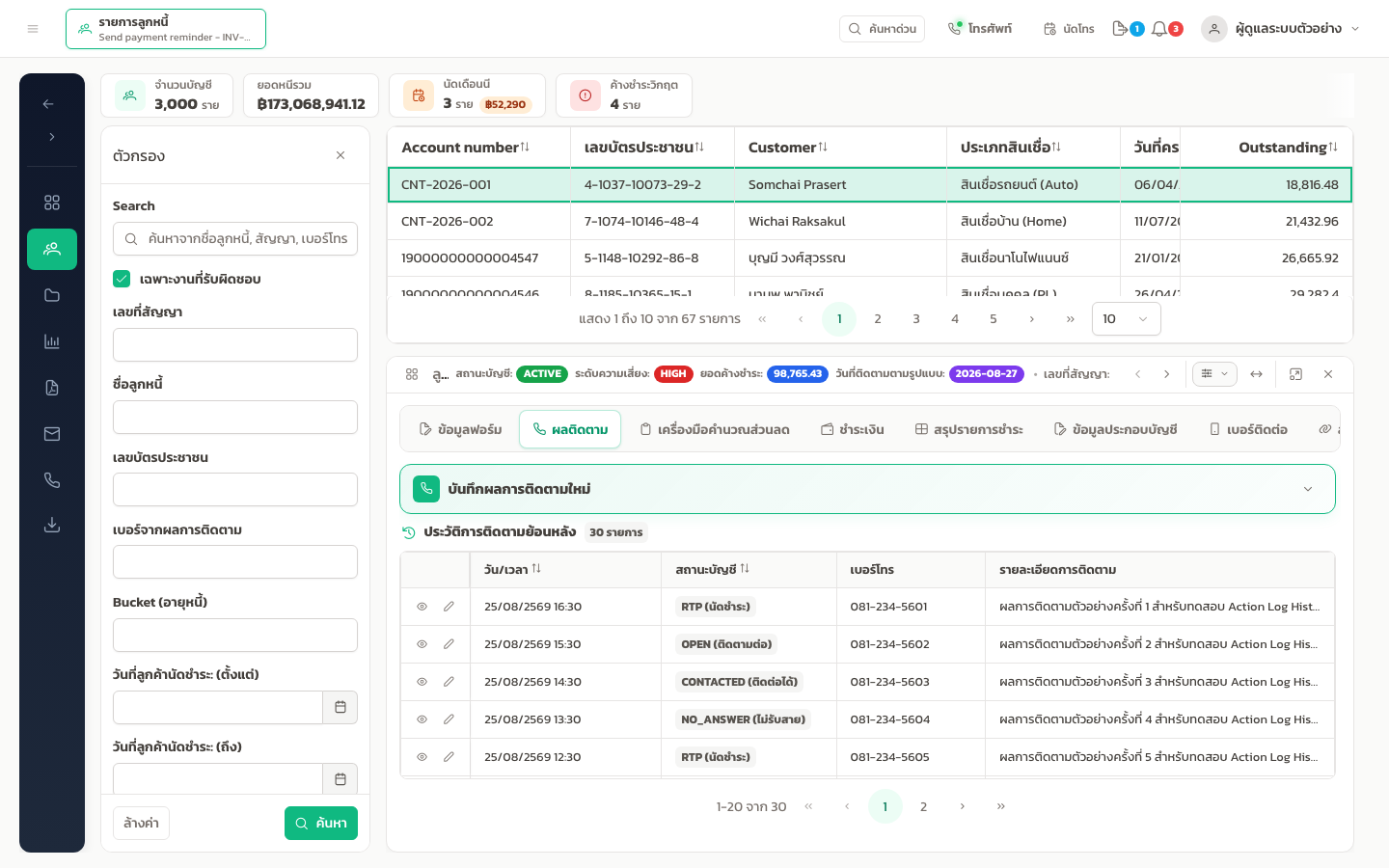
Worklist คือรายการบัญชีที่ต้องดำเนินการใน Collection ปัจจุบัน ใช้หาและคัดกรองบัญชี ดูข้อมูลสรุป จัดเรียงหรือเปลี่ยนหน้ารายการ แล้วเปิดรายละเอียดของบัญชีที่ต้องทำงานต่อ
หน้าจออาจไม่เหมือนกันทุก Collection
ผู้ดูแลระบบกำหนดได้ว่าจะแสดงช่องกรองอะไร ตารางมีคอลัมน์ใด และผู้ใช้แต่ละบทบาทเปิดดูหรือแก้ไข ข้อมูลส่วนไหนได้ ดังนั้นให้ยึดชื่อปุ่มและช่องที่เห็นใน Collection ของคุณเป็นหลัก ภาพในคู่มือนี้เป็นตัวอย่าง
ส่วนประกอบของหน้า
| ส่วน | ใช้ทำอะไร | สิ่งที่อาจเปลี่ยนตามหลังบ้าน |
|---|---|---|
| ปุ่มตัวกรอง | เปิดช่องค้นหาเพิ่มเติม ดูจำนวนเงื่อนไขที่ใช้ และดูว่ามีค่าที่แก้ไว้แต่ยังไม่ได้ค้นหาหรือไม่ | การแสดงปุ่มขึ้นกับการปักหมุด filter และขนาดหน้าจอ |
| แถบสรุป | ดูจำนวนหรือยอดรวมของงานที่กำลังเปิด | จำนวน card, ชื่อ, ค่า, สี และรูปแบบ widget |
| Filter | ระบุเงื่อนไขก่อนค้นหารายการ | ทุก field, ประเภท input, ค่า default, required และตัวเลือก |
| ตารางรายการ | ตรวจข้อมูลบัญชี เลือกเรียงลำดับ และเปิดบัญชี | คอลัมน์ที่เห็น, ลำดับ, การปักหมุด, ความกว้าง และข้อมูลที่ปิดบัง |
| ตัวแบ่งหน้า | ไปหน้าก่อน/ถัดไป หรือเปลี่ยนจำนวนรายการต่อหน้า | จำนวนผลลัพธ์จริงและจำนวนหน้าตาม filter/สิทธิ์ |
| รายละเอียดบัญชี | เปิดบัญชีที่เลือกเพื่อทำงานต่อ | แท็บ ฟอร์ม action และสิทธิ์การอ่าน/แก้ไข |
เริ่มจากรายการที่ถูกต้อง
- ตรวจชื่อ Collection ที่แถบด้านบนให้ถูกต้องก่อนเริ่มค้นหา
- ดูแถบสรุปเพื่อเข้าใจขอบเขตงานคร่าว ๆ แต่ไม่ใช้แทนยอดยืนยันทางบัญชีหรือรายงานทางการเงิน
- หากมีจุด
•ที่ปุ่มตัวกรอง แปลว่าแก้ไขเงื่อนไขแล้วแต่ยังไม่ได้กด ค้นหา; ตารางจึงยังแสดงผลจากเงื่อนไขเดิม - ตัวเลขในวงเล็บที่ปุ่มตัวกรองคือจำนวนเงื่อนไขที่ระบบนำไปใช้ ไม่ใช่จำนวนบัญชีที่พบ
ค้นหาและกรองรายการ
เปิดและจัดวางตัวกรอง
- บนหน้าจอกว้าง ให้กดปุ่ม ตัวกรอง หรือกด
Alt+Fเพื่อเปิดแผงตัวกรองด้านซ้าย - บนหน้าจอแคบ แผงจะเปิดเป็น drawer เพื่อให้มีพื้นที่กรอกข้อมูลเต็มหน้าจอ
- หากเห็นไอคอนหมุดในหัวแผง สามารถปักหมุดให้ filter แสดงค้างข้างตาราง หรือปลดหมุดเพื่อกลับไปใช้ drawer ได้
- ปุ่มปิดซ่อนแผงตัวกรองเท่านั้น ไม่ได้ยืนยันการค้นหาใหม่; ให้กด ค้นหา เมื่อต้องการใช้ค่าที่แก้ไข
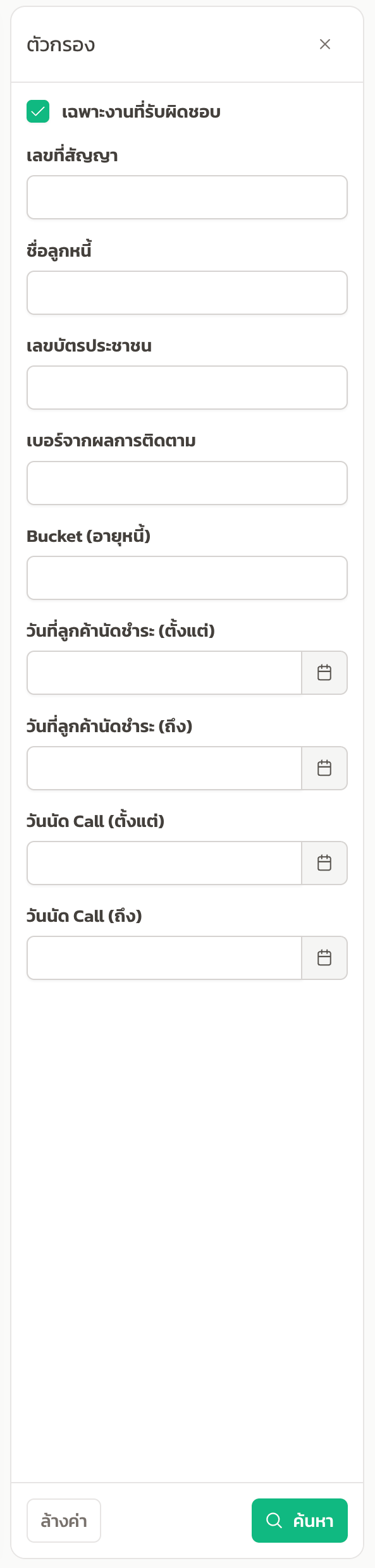
ความหมายของช่องกรองใน Collection ตัวอย่าง
| Filter | วิธีใช้ |
|---|---|
| ค้นหา | หากมีช่องนี้ ให้กรอกคำที่ต้องการค้นหาในรายการตามรูปแบบที่ Collection รองรับ แล้วกด ค้นหา พร้อมเงื่อนไขอื่น |
| เฉพาะงานที่รับผิดชอบ | เปิดไว้เมื่อต้องการเห็นเฉพาะบัญชีที่ได้รับมอบหมายให้ตนเอง ปิดเมื่อต้องการขยายขอบเขตตามสิทธิ์ที่มี |
| เลขที่สัญญา | กรอกเลขสัญญาหรือข้อความที่ผู้ดูแลกำหนดให้ค้นหา |
| ชื่อลูกหนี้ | กรอกชื่อเพื่อจำกัดรายการก่อนเปิดบัญชี |
| เลขบัตรประชาชน | ใช้ค้นหาบัญชีที่ต้องตรวจสอบโดยเลขระบุตัวตน และต้องใช้งานข้อมูลส่วนบุคคลตามนโยบายองค์กร |
| เบอร์จากผลการติดตาม | กรอกเบอร์ที่บันทึกไว้ในผลการติดตาม ไม่ใช่เงื่อนไขแทนเบอร์โทรทุกประเภทเสมอไป |
| Bucket (อายุหนี้) | กรอกข้อความของ bucket ตามรูปแบบที่ Collection กำหนด |
| วันที่ลูกค้านัดชำระ (ตั้งแต่/ถึง) | จำกัดช่วงวันนัดชำระ เลือกจากปฏิทินหรือเคลียร์ค่าได้ |
| วันนัด Call (ตั้งแต่/ถึง) | จำกัดช่วงวันนัดโทร เลือกจากปฏิทินหรือเคลียร์ค่าได้ |
ตารางนี้เป็นตัวอย่างเท่านั้น ผู้ดูแลระบบสามารถเพิ่ม ลบ เปลี่ยนชื่อ หรือกำหนดค่าเริ่มต้นของช่องกรองได้ จึงให้ยึดชื่อช่องที่เห็นบนหน้าจอจริงเป็นหลัก
ขั้นตอนค้นหา
- เปิด ตัวกรอง และตรวจค่าเริ่มต้น โดยเฉพาะ เฉพาะงานที่รับผิดชอบ
- กรอกเฉพาะเงื่อนไขที่จำเป็นต่อการหาเคส หลีกเลี่ยงการกรอกข้อมูลส่วนบุคคลเกินความจำเป็น
- สำหรับวันที่ ให้ระบุวันเริ่มต้นและวันสิ้นสุดอย่างสมเหตุสมผล; วันเริ่มต้นควรไม่เกินวันสิ้นสุด
- กด ค้นหา แล้วรอให้ตารางโหลดเสร็จ ระบบจะนำเงื่อนไขล่าสุดไปใช้และกลับไปหน้าแรกของผลลัพธ์
- ตรวจข้อความ
แสดง … จาก … รายการก่อนเลือกบัญชี เพื่อยืนยันว่าจำนวนผลลัพธ์สอดคล้องกับที่คาดไว้
ล้างค่าและเริ่มใหม่
กด ล้างค่า เพื่อคืน filter เป็นค่าเริ่มต้นของ Collection แล้วค้นหาใหม่ทันที หากค่าเริ่มต้นเป็น “เฉพาะงานที่รับผิดชอบ” รายการหลังล้างค่าอาจยังไม่ใช่รายการทั้งหมด ซึ่งเป็นพฤติกรรมปกติ
เมื่อกรอกไม่ได้หรือค้นหาไม่เริ่ม
- ช่องที่ต้องกรอกจะมีเครื่องหมาย
*; หากเว้นไว้ ระบบจะแจ้งช่องที่ต้องระบุและจะยังไม่ค้นหา - Filter แบบรายการเลือกอาจโหลดตัวเลือกจากหลังบ้าน หากโหลดไม่สำเร็จ ให้กด ลองใหม่ ที่ข้อความแจ้งเตือน
- หากระบบแจ้งว่าตัวเลือกแสดงไม่ครบ ให้กรองข้อความในช่องเลือก หรือปรับเงื่อนไขให้แคบลงก่อน
อ่านและใช้งานตาราง
ข้อมูลในแถว
ตารางอาจมีเลขบัญชี/สัญญา, เลขบัตรประชาชน, ชื่อลูกค้า, ประเภทสินเชื่อ, วันครบกำหนด, งวด, วันค้างชำระ, เงินต้น, ดอกเบี้ย, ผู้ดูแล, บริษัท, เบอร์โทร, สถานะ และยอดคงค้าง ข้อมูลแต่ละคอลัมน์อาจถูกเพิ่ม ซ่อน ย้ายตำแหน่ง ปักหมุด หรือปิดบังบางส่วนตาม Collection และสิทธิ์
- ใช้แถบเลื่อนแนวนอนเมื่อคอลัมน์มีมากกว่าความกว้างหน้าจอ
- หัวคอลัมน์ที่รองรับการเรียงลำดับจะกดได้; กดซ้ำเพื่อสลับทิศทางการเรียงลำดับ
- สามารถลากขอบหัวคอลัมน์เพื่อปรับความกว้างได้ตามการแสดงผลที่ต้องการ
- การเรียงลำดับหรือเปลี่ยนหน้าใช้เงื่อนไขจากการกด ค้นหา ครั้งล่าสุด หากเพิ่งแก้ค่าในแผง filter ให้กด ค้นหา ก่อน
ทำงานกับข้อมูลจำนวนมาก
เริ่มจาก filter ให้แคบก่อน แล้วค่อยเรียงลำดับคอลัมน์ที่ช่วยหาเคส เช่น วันค้างชำระหรือยอดคงค้าง จะลดโอกาสเปิดบัญชีผิดราย
เปลี่ยนหน้าและจำนวนรายการต่อหน้า
- ใช้ปุ่มหน้าแรก, ก่อนหน้า, เลขหน้า, ถัดไป หรือหน้าสุดท้ายใต้ตาราง
- ใช้รายการ จำนวนแถวต่อหน้า เพื่อเลือกจำนวนที่ต้องการดูในครั้งเดียว
- เมื่อเปลี่ยนจำนวนแถวต่อหน้า หรือเปลี่ยนการเรียงลำดับ ระบบจะเริ่มที่หน้าแรกของชุดผลลัพธ์นั้น
- การเปลี่ยนหน้า/เรียงลำดับจะปิดรายละเอียดบัญชีที่เปิดอยู่ เพื่อป้องกันไม่ให้ทำงานกับแถวคนละชุดผลลัพธ์
เปิดบัญชีจาก Worklist
- ตรวจเลขบัญชี/ชื่อลูกหนี้ในแถวให้ถูกต้อง
- คลิกแถวที่ต้องการ หรือเลือกแถวด้วยคีย์บอร์ดแล้วกด
EnterหรือSpace - รายละเอียดบัญชีจะเปิดในพื้นที่ทำงานเดียวกัน; บนจอแคบอาจขยายเต็มพื้นที่เพื่อให้อ่านง่าย
- ใช้ปุ่มปิดเพื่อกลับสู่ Worklist ระบบจะคืน focus ไปที่แถวเดิม
เมื่อเปิดรายละเอียดแล้ว อาจมีปุ่มก่อนหน้า/ถัดไปเพื่อเลื่อนไปยังบัญชีในชุดผลลัพธ์เดียวกัน และรองรับ Alt+←/Alt+[ กับ Alt+→/Alt+] ตามลำดับ หากปุ่มนั้นปรากฏและบัญชีถัดไปอยู่ในขอบเขตผลการค้นหา เนื้อหาและการบันทึกภายในรายละเอียดบัญชีอธิบายต่อใน รายละเอียดบัญชีลูกหนี้
เมื่อผลลัพธ์ไม่เป็นไปตามคาด
| อาการ | สิ่งที่ควรทำ |
|---|---|
| ไม่พบรายการ | ตรวจ Collection, filter ที่ใช้อยู่, ช่วงวันที่ และสถานะ “เฉพาะงานที่รับผิดชอบ”; จากนั้นล้างค่าแล้วค้นหาใหม่ |
| ตารางยังไม่เปลี่ยนหลังแก้ filter | กด ค้นหา เพราะการพิมพ์หรือเลือกค่าอย่างเดียวจะยังไม่เปลี่ยนรายการ |
| ค่าใน summary ไม่พร้อมใช้ | กด ลองใหม่ ที่แถบสรุป หากยังผิดพลาด ให้แจ้งผู้ดูแลพร้อมชื่อ Collection และเวลาที่พบปัญหา |
| ตารางโหลดไม่สำเร็จ | กด ลองใหม่ หนึ่งครั้ง; หากยังเกิดซ้ำ ให้เก็บข้อความผิดพลาด ชื่อ Collection และเงื่อนไขที่ใช้ก่อนแจ้งปัญหา |
| Worklist เปิดไม่ได้หรือแจ้งว่ายังไม่พร้อมใช้งาน | ให้ติดต่อผู้ดูแล Collection พร้อมชื่อ Collection และเวลาที่พบปัญหา แทนการพยายามแก้ที่หน้า Portal |
ข้อมูลส่วนบุคคล
ใช้และส่งต่อข้อมูลลูกหนี้เฉพาะเท่าที่จำเป็นต่อหน้าที่ ห้ามส่งภาพหน้าจอที่มีเลขบัตร, เบอร์โทร หรือยอดหนี้โดยไม่มีเหตุจำเป็นและช่องทางที่ได้รับอนุมัติ